


Inhalt 
Seiten und Inhalte übersetzen 
Habt ihr alle Inhaltselemente in deutsch erstellt, könnt ihr alles zusammen übersetzen.
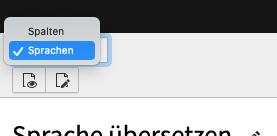
Dazu klickt ihr auf den Button oben links das Dropdown von «Spalten» in «Sprachen"-Ansicht um.
Nach diesem Vorgang klickt ihr auf den Button «Übersetzung dieser Seite erstellen» und wählt die jeweiligen Spachen aus.
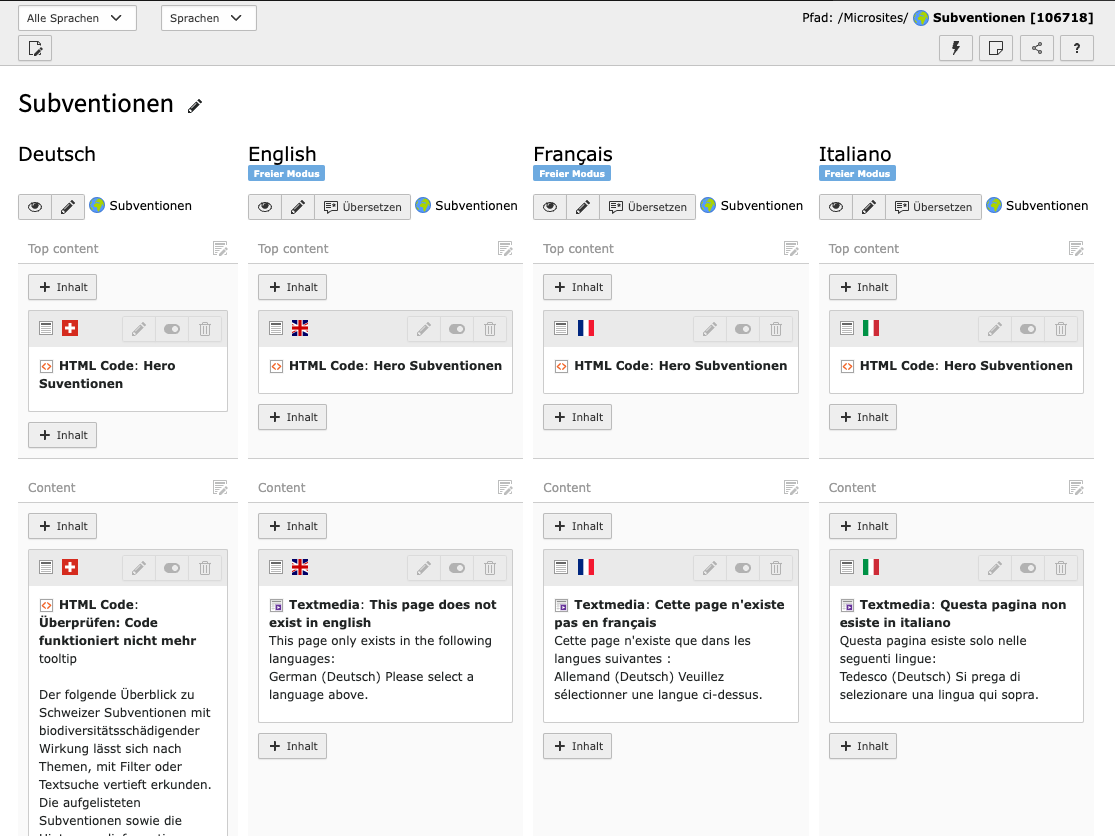
In der Gesamtansicht welchselt ihr die Sprache von «deutsch» auf «alle Sprachen». Dann habt ihr alle Spachen nebeneinander.
Wollt ihr ein nachträglich erstelltes Inhaltselement einzen übersetzen, klickt in der zu übersetzenden Sprache (hier Englisch) den «übersetzen» Button. Das Tool führt euch durch. Wählt nur das Inhaltselement aus, das ihr übersetzen wollt an.



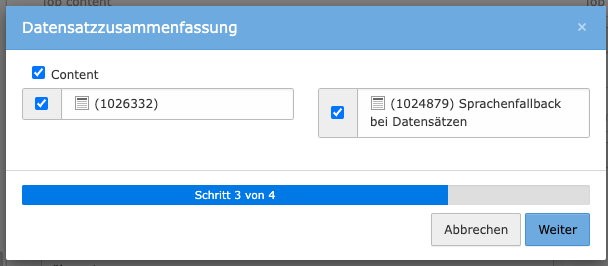
Inhaltselemente lassen sich direkt mit DeepL übersetzen

Sprachenregelung Inhaltsseiten 
Ist die Übersetzung einer Seite nicht vorhanden/nicht gewollt, wird die Seite in dieser Sprache nicht angezeigt.
Es wird keine andere Sprache stattdessen angezeigt (kein Sprachfallback).
Inhaltsseiten sind
- Themen und Themenunterseiten, zB. Wald, Wald-und Klimawandel
- «Über die WSL»-Seiten
wie «Forschungseinheiten- und gruppen»-Seiten, «Facheinheiten - und gruppen»-Seiten, Programme und Initiativen-Seiten, «Lehre an Hochschulen»-Seiten, «Standorte»-Seiten, «Versuchsanlagen und Labors»-Seiten, «Die WSL im Dialog»-Seiten, «Die WSL besuchen»-Seiten und weitere. - «Im Fokus»-Seiten
- «Jobs und Karriere»-Seiten
Sprachenregelung Datensatz-Seiten 
Exisitiert ein Inhalt in einer Sprache nicht, wird eine andere Sprache angezeigt. Welche Sprache wann angezeigt wird, bestimmt eine festgelegte Reihenfolge (Sprachfallback).
Datensatz-Seiten sind
Persönliche Homepages, Projekte, Services und Produkte, Veranstaltungen, WSL-Publikationen, News
Datensatz-Seiten sind technisch anders aufgesetzt als normale Inhaltsseiten, da sie sowohl Daten (z. B. aus der HR-Datenbank via Schnittstelle) als auch normale Inhalte einer Seite enthalten.
Man erkennt diesen Typ daran, dass es Tabs gibt. Wichtig sind hier der Tab "Allgemein", der alle Daten enthält, und der Tab "Inhalt", der alle Seiteninhalte enthält.
Sprachfallback Reihenfolge 
Bei Datensatz-Seiten gilt folgender Sprachfallback:
| Diese Sprache fehlt | 1. Sprachfallback: Inhalt wird angezeigt in dieser Sprache | 2. Sprachfallback: Fehlt die Sprache aus dem 1. Sprachfallback wird Inhalt in dieser Sprache angezeigt | 3. Sprachfallback: Fehlt die Sprache aus dem 2. Sprachfallback wird Inhalt in dieser Sprache angezeigt |
| DE | EN | FR | IT |
| EN | DE | FR | IT |
| FR | DE | EN | IT |
| IT | FR | DE | EN |
Bsp:
- Fehlt IT, wird FR Inhalt angezeigt
- Fehlt EN wird DE Inhalt angezeigt, falls kein DE Inhalt wird der FR Inhalt angezeigt
Metadaten übersetzen 
Das Attribute Beschreibung für Dateien kann auf zwei Arten übersetzt werden:
- In der Dateiliste direkt bei der Datei im Feld Beschreibung
- Im Inhaltselement unter Medien bei der entsprechenden Datei im Beschreibung
Dieser Text wird dann unterhalb des Bildes als Bildunterschrift angezeigt.

